



Ultimo aggiornamento: 16 settembre 2021, con anche i nostri consigli sui migliori SSD
Fin dal suo annuncio, PS5 aveva garantito che avrebbe permesso di estendere lo spazio di archiviazione interno, limitato a 825 GB – e, come abbiamo visto, molto semplice da riempire. Ecco perché nel corpo della console è presente uno slot di espansione che supporta un ulteriore SSD aggiuntivo che potete installare.
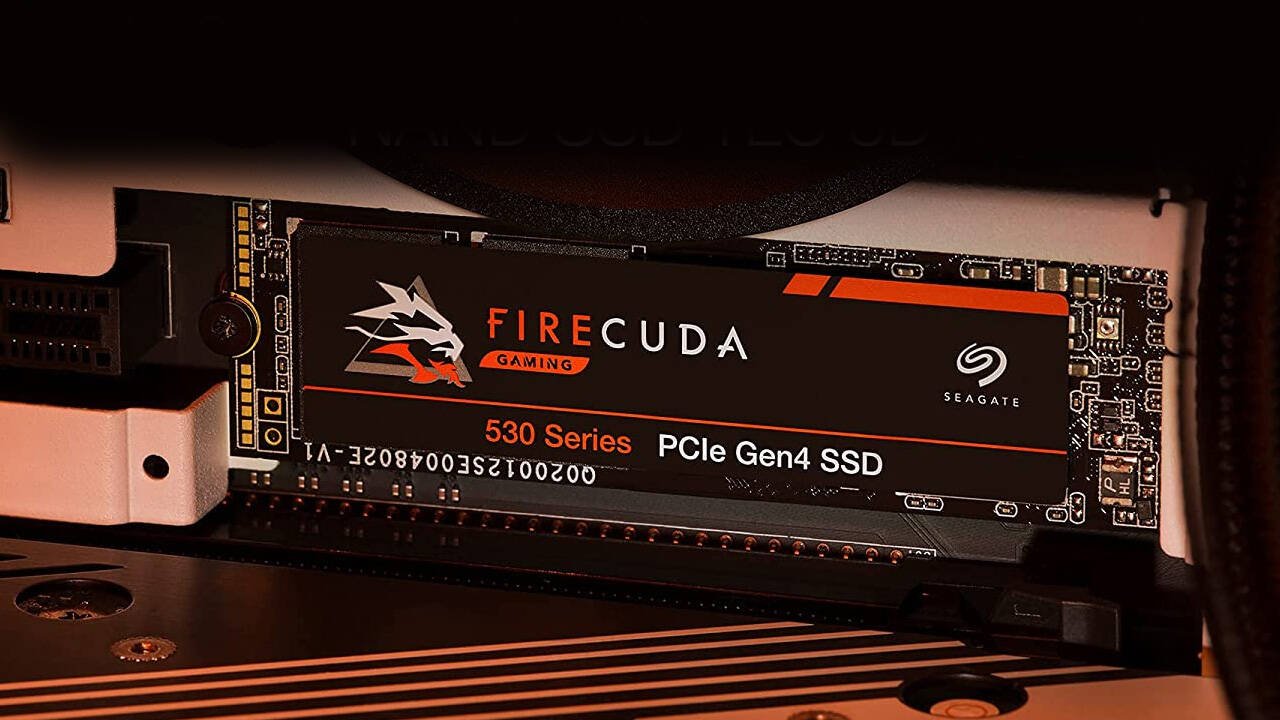
Tuttavia, Sony aveva invitato a non acquistare nessun SSD aggiuntivo fino a quando non avrebbe diffuso una lista per confermare quelli ufficialmente supportati. Il primo nome è arrivato nelle scorse ore, come vi abbiamo riferito nelle nostre pagine: si tratta di un SSD NVMe che rispetta i requisiti minimi necessari per mantenere le performance e la velocità dei giochi PS5.
Ma quali sono questi requisiti degli SSD installabili su PS5? Cosa bisogna sapere prima di procedere con l'installazione? E come si fa a installarli? Vediamo tutto nella nostra guida.
La funzionalità
A partire dal 15 settembre, in seguito alla pubblicazione di una patch per il firmware di sistema di PS5, la possibilità di utilizzo di un SSD aggiuntivo è stata resa disponibile per tutti.
Perché installare un SSD aggiuntivo sulla vostra PS5
Lo spazio di archiviazione interno di PS5 ha sempre destato più di una perplessità, fin da prima del lancio della console: gli 825 GB nominali, infatti, non sono tantissimi per chi è solito tenere diversi titoli installati contemporaneamente, anche considerando che ci sono sempre più giochi di dimensioni importanti, come Call of Duty: Warzone o Cyberpunk 2077, tra gioco base e aggiornamenti.
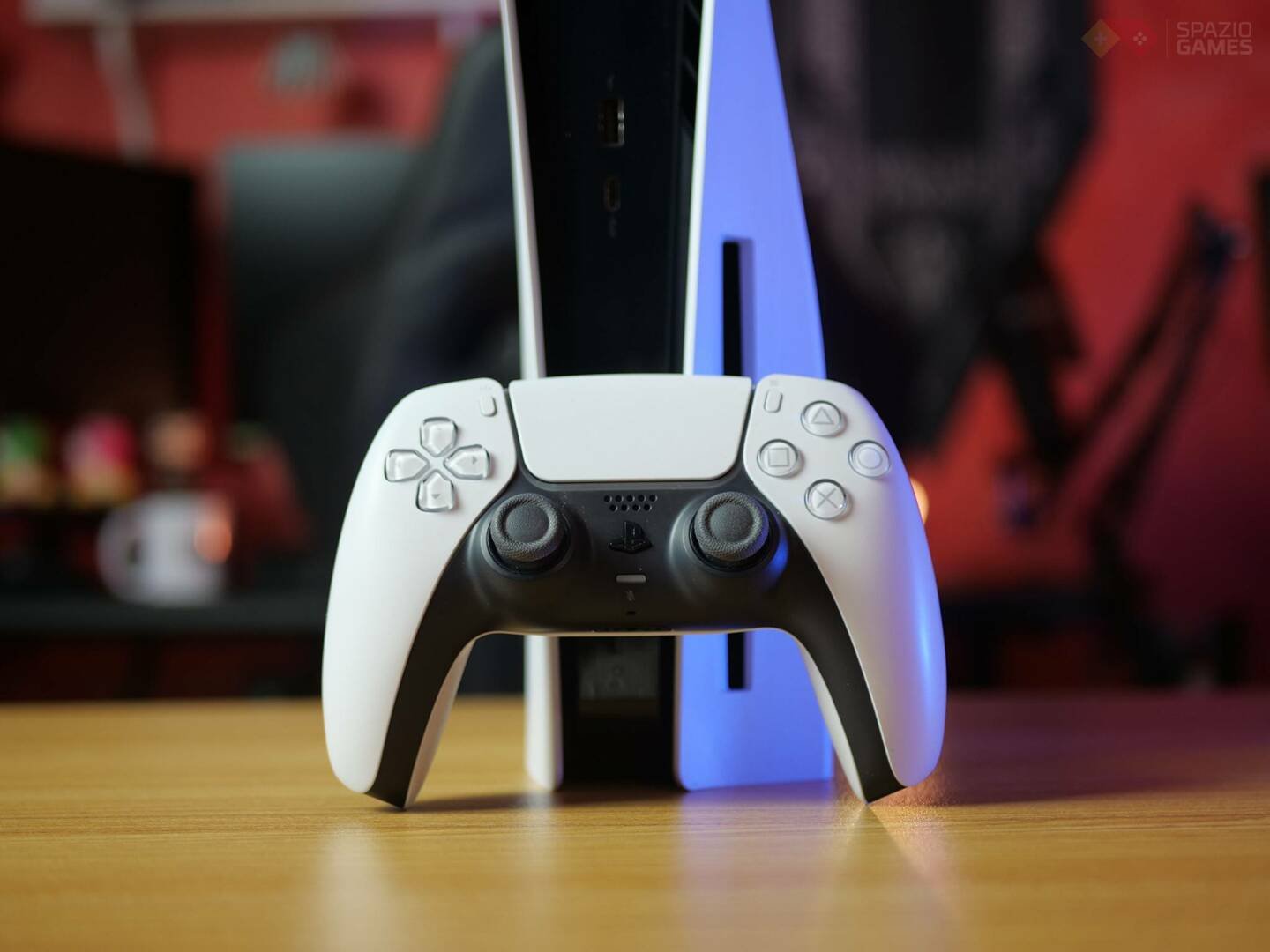
Installare un SSD aggiuntivo permette quindi di avere più spazio a disposizione per salvare i propri giochi e tenerli installati.
Ricordiamo, infatti, che di recente è stato aggiunto anche il supporto per gli hard disk via USB per i giochi PS5, ma in questo caso i giochi vengono archiviati e non possono essere eseguiti: per giocarli è sempre necessario che siano spostati sul SSD nativo della console. O, grazie alla nuova funzionalità, sul SSD aggiuntivo appena installato.
Quali SSD aggiuntivi posso installare su PS5? Requisiti e specifiche
Come Sony ha precisato, confermato il supporto al SSD Seagate Firecuda, non tutti gli SSD possono essere utilizzati per estendere lo spazio di archiviazione di PS5. Ci sono, anzi, delle specifiche molto precise che il vostro SSD deve rispettare, che vi riassumiamo di seguito.
| Specifica | Requisito |
|---|---|
| Interfaccia | PCIe Gen4 x4 M.2 NVMe SSD |
| Capacità | 250GB – 4TB |
| Velocità di lettura | 5,500 MB/s o superiore |
| Larghezza | 22 mm |
| Form factor | M.2 di tipo 2230, 2242, 2260, 2280 o 22110 |
| Socket | Socket 3 |
| Dim. massime compreso dissipatore | inferiore a 110mm (larghezza) x 25 mm (lunghezza) x 11,25 mm (altezza) |
Sony precisa che sono supportati sia gli SSD M.2 single-sided che quelli double-sided. Attenzione, perché non sono invece supportati gli SSD M.2 SATA.
Quali SSD sono già ufficialmente supportati
Di seguito, la lista sempre aggiornata degli SSD aggiuntivi già ufficialmente annunciati come supportati da PS5. Scegliendo uno di questi modelli, quindi, non incorrerete in nessun possibile imprevisto relativo alla compatibilità:
- Seagate FireCuda 530
- Gigabyte Aorus Gen4 7000s
- Western Digital Black SN850
- Samsung 980 Pro
- Patriot Viper VP4300
- Adata XPG Gammix S70 Blade
Come installare un SSD aggiuntivo su PS5
Una volta che avete scelto il vostro SSD seguendo le specifiche, o acquistando direttamente uno di quelli già ufficialmente supportati dalla console Sony, vediamo insieme come installare un SSD aggiuntivo su PS5 in diversi passi.
Cosa vi serve per installare un SSD aggiuntivo su PS5
- Un ripiano su cui poggiarvi (tavolo, scrivania con abbastanza spazio libero)
- Un cacciavite a croce (o Philips #1)
Come installare il vostro SSD
- Assicuratevi di aver installato l'ultimo firmware nella vostra console. Dovete infatti aggiornarla all'ultima beta prima di procedere, altrimenti non potete usufruire del supporto per SSD aggiuntivi.
- Prima di maneggiare il vostro nuovo SSD, toccate qualsiasi oggetto metallico con messa a terra per scaricare la vostra elettrostaticità.
- Assicuratevi che la vostra PS5 sia spenta. Ricordatevi inoltre che il vostro SSD aggiuntivo sarà formattato per l'uso con la console: se lo utilizzavate su altri dispositivi, quindi, salvate i dati prima di installarlo su PS5.
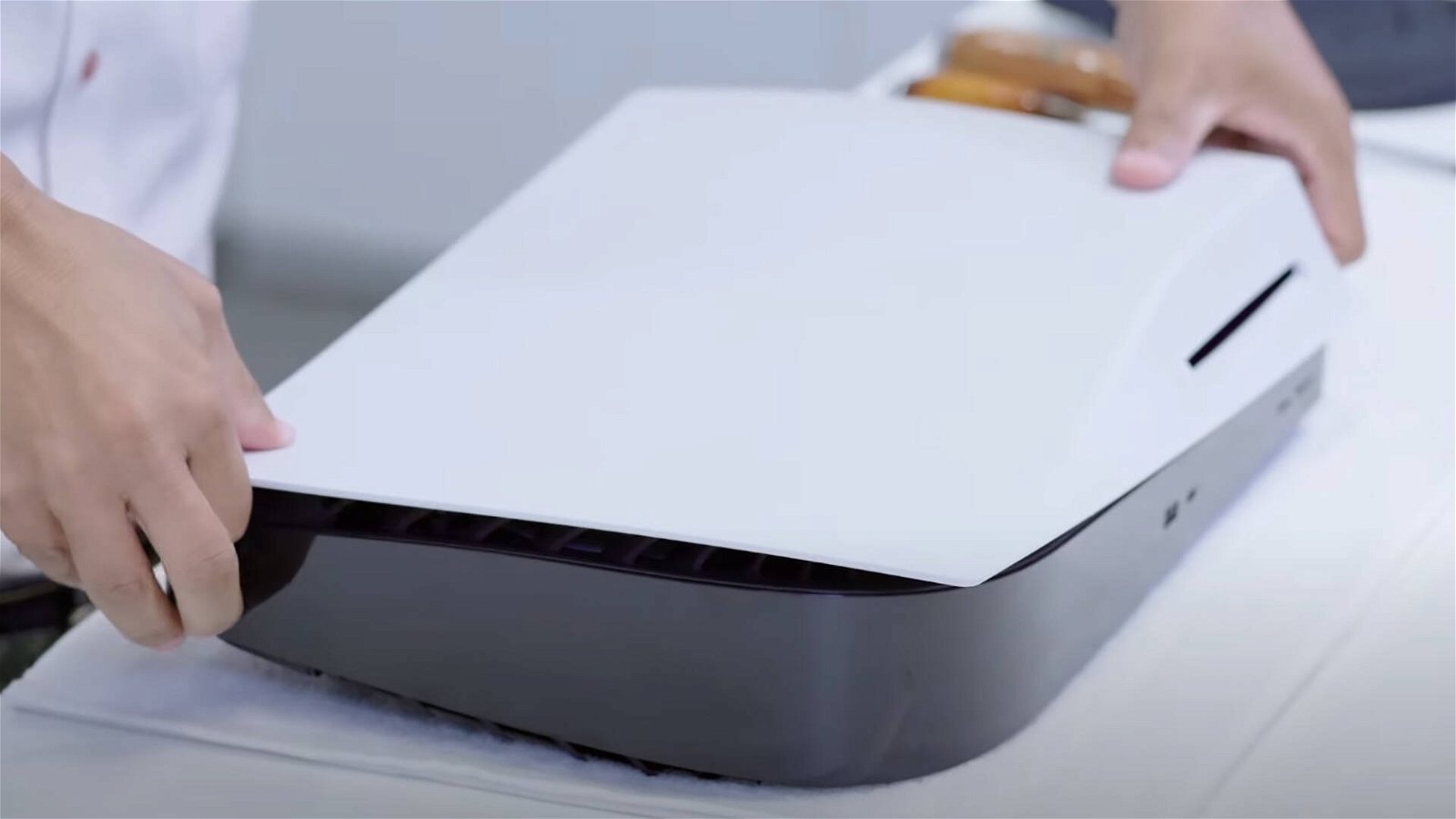
- Ora che la console è spenta, scollegate i cavi dell'alimentazione e quello HDMI e sistemate la console in orizzontale, con la scocca di fondo (quella dove è applicato anche il lettore Blu-Ray e dove di solito applicate la base di supporto) rivolta verso l'alto, verso di voi.
- Spingete la scocca lateralmente (da sinistra a destra, dove destra è il fondo della console) per sganciarla. Rimuovetela.
- Vedrete l'interno della console. In fondo (alla vostra destra se vi trovate dal lato frontale della console) trovate il lettore Blu-Ray, al capo opposto (a sinistra) la ventola. Accanto alla ventola, verso di voi (ossia verso la parte frontale, dove lateralmente la console presenta anche la porta USB e i tasti di accensione ed espulsione disco) vedrete un rettangolo metallico. È lo slot di espansione del SSD.
- Rimuovete la vite che si trova alla sinistra di questo piccolo slot metallico.
- Una volta rimossa la copertura, rimuovete anche un supporto utile a regolare lo spazio dello slot. Lo reinstallerete a seconda delle dimensioni del vostro SSD.
- Allineate il vostro SSD ai connettori sul lato destro dello slot (verso il fondo della console) e installatelo.
- Una volta agganciato, stendete l'SSD nel suo slot e fissatelo con le sue viti.
- Inserite nuovamente la copertura dello slot SSD di PS5 e bloccatela con la vita apposita.
- Sistemate la scocca di PS5 facendola scorrere a posto. Sentirete un "click" quando sarà agganciata correttamente.
- Posizionate la vostra PS5 dove preferite, collegate il cavo di alimentazione e quello HDMI e accendetela. Non accendete PS5 se non avete prima reinstallato la scocca della console.
- Seguite le istruzioni su schermo per formattare il nuovo SSD che sarà rilevato.
Come installare giochi sul vostro SSD aggiuntivo per PS5
Ora che avete installato il nuovo SSD sulla vostra PS5, sarà formattato per l'uso con la console. Attenzione: non è possibile creare partizioni sul SSD. Questo significa che, quando sarà formattato, questo interesserà integralmente il vostro supporto di archiviazione.
Appurati questi punti, potete decidere dove salvare i vostri giochi semplicemente dalle impostazioni della console.
- Dalla vostra dashboard, andate su Impostazioni > Archiviazione > Posizione installazione.
- Selezionate i giochi che volete trasferire e premete il tasto Options sul vostro controller.
- Selezionate la voce Sposta.
Attenzione: se utilizzate un SSD aggiuntivo e contemporaneamente avete collegato un supporto USB come un hard disk, allora al punto 3 selezionate "Oggetti che puoi spostare su archiviazione M.2 SSD".
Ho già un hard disk esterno via USB che uso con PS5. Cosa cambia con un SSD aggiuntivo?
Ci sono diverse differenze e sono legate al fatto che i giochi PS5 sono costruiti per girare su SSD, e non sugli hard disk. Evidenziamo le differenze nella tabella che segue:
| Funzionalità | Hard disk USB | SSD aggiuntivo |
|---|---|---|
| Posso tenere salvati i giochi PS5 | √ | √ |
| Posso avviare i giochi PS5 senza spostarli | x | √ |
| Posso scaricare direttamente qui i giochi PS5 | x | √ |
| Posso aggiornare i giochi PS5 senza doverli spostare | x | √ |
| Posso spostare qui in un secondo momento i giochi PS5 installati sul SSD nativo di PS5 | √ | √ |
In sintesi, insomma, un hard disk esterno per PS5 collegato via USB è perfetto per i giochi PS4 o per archiviare i giochi PS5. Una volta spostati lì, però, i giochi di nuova generazione non possono essere avviati o aggiornati: è necessario spostarli o su SSD interno della console o sul nuovo SSD aggiuntivo appena installato, per poterli utilizzare.
Se volete un SSD aggiuntivo per la vostra PS5, qui trovate il modello Seagate raccomandato da Sony.