


Risposta diretta: AVerMedia Live Gamer Ultra 2.1 serve il 4K ad alto refresh; Elgato 4K X PS5 e Xbox a 120 Hz; Elgato 4K Pro i desktop Windows; Elgato 4K S chi inizia a trasmettere da console; AVerMedia StreamLine MINI+ GC311G2 le dirette Full HD.
Condividere gameplay online è ormai alla portata di tutti, ma ottenere un risultato davvero pulito richiede ancora gli strumenti giusti. Le funzioni integrate di console e PC sono comode per salvare clip veloci, però diventano limitanti quando volete registrare lunghe sessioni, gestire una diretta con overlay, separare le tracce audio o mantenere la massima qualità sul monitor mentre il video viene acquisito. Una scheda di acquisizione serve proprio a questo: prende il segnale HDMI della console o del PC da gioco, lo invia al computer dedicato allo streaming o alla registrazione e, nei modelli migliori, lascia passare il segnale verso TV o monitor con latenza minima.
La scelta non dipende solo dalla risoluzione dichiarata sulla confezione. Per uno streamer alle prime armi può bastare una scheda esterna Full HD stabile e semplice da configurare; chi gioca su PS5, Xbox Series X|S o PC ad alto refresh dovrebbe invece controllare con attenzione HDMI 2.1, passthrough, HDR e VRR, perché sono le funzioni che permettono di continuare a giocare bene anche mentre si registra. Conta anche il tipo di connessione al computer: una USB lenta può comprimere troppo il segnale, mentre una soluzione PCIe richiede un desktop compatibile ma offre un setup più stabile per chi lavora spesso con contenuti 4K. In mezzo ci sono dettagli meno appariscenti, come cavi HDMI adatti, porte USB realmente veloci e spazio su disco, che possono fare la differenza tra una cattura fluida e una registrazione piena di scatti.
In questa guida abbiamo raccolto game capture pensate per esigenze diverse: modelli compatti per iniziare, schede USB avanzate per console moderne e soluzioni interne per postazioni desktop più ambiziose. Elgato 4K S permette di iniziare con dirette Full HD e registrazioni 4K60 SDR, mantenendo HDR e VRR sullo schermo entro il limite 4K60. Subito sotto trovate le scelte curate dalla redazione; più avanti, invece, trovate i criteri pratici per capire quale scheda di acquisizione si adatta meglio al vostro modo di giocare, registrare e andare in live.
Prodotti
AVerMedia Live Gamer Ultra 2.1 (GC553G2)
La migliore per il 4K
Scheda di acquisizione 4K con HDMI 2.1, pass-through 4K144Hz e cattura 4K60 HDR, ideale per streaming e gaming su PS5, Xbox Series X/S e PC.
Pro
Passthrough 4K144 HDR/VRR tramite HDMI 2.1, Cattura fino a 4K144 su Windows, Jack a quattro poli per chat e commento, Supporto ultrawide e audio multicanale 5.1
Contro
Cattura HDR limitata a 4K30 e non disponibile su macOS, Modalità complete con USB da 10 Gbps; 4K144 tramite software Windows
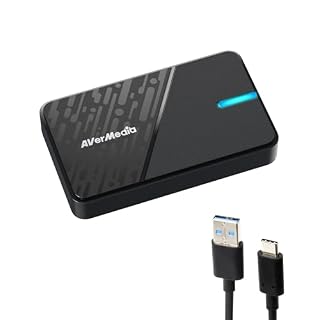
AVerMedia Live Gamer Ultra 2.1 GC553G2 è una scheda di acquisizione esterna HDMI 2.1 per registrare gameplay e mantenere un refresh elevato sul monitor. Il collegamento USB-C permette di usarla con desktop e portatili, mentre il passthrough gestisce segnali fino a 4K144 HDR/VRR, 1440p240 e 1080p360. È adatta a PS5, Xbox Series X|S e PC da gioco quando la priorità è conservare le modalità video supportate dallo schermo.
La cattura raggiunge 4K144 SDR in MJPEG con Streaming Center su Windows; a 4K60 è disponibile anche il formato NV12 attraverso una porta USB da 10 Gbps. La registrazione HDR a 10 bit si ferma a 4K30, con modalità fino a 1440p60 e 1080p120. Passthrough HDR e cattura HDR hanno quindi limiti differenti. Sono supportati segnali ultrawide, mentre l'audio multicanale 5.1 richiede Windows e un flusso compatibile: il formato LPCM è limitato allo stereo. I jack a quattro poli per cuffie e controller aiutano a gestire chat e commento.
AVerMedia Live Gamer Ultra 2.1 serve creator che archiviano video 4K o giocano su monitor oltre i 120 Hz. La confezione comprende cavi HDMI 2.1, USB-C e audio. Per le modalità complete occorrono USB da 10 Gbps, software compatibile e un computer capace di elaborare il formato scelto. Su macOS la cattura arriva a 4K60 in MJPEG sui sistemi adeguati, ma l'acquisizione HDR non è disponibile. Verificate anche le modalità del monitor: una catena che richiede DSC può imporre un refresh inferiore a quello massimo dichiarato.
Elgato 4K X
La migliore per console next-gen
Scheda di acquisizione 4K144 con latenza ultra-bassa, HDMI 2.1, VRR e HDR10 per streaming e registrazione professionale

Pro
Passthrough HDMI 2.1 fino a 4K144 con HDR10 e VRR, Cattura SDR fino a 4K144 e 1080p240, Ingresso audio analogico da 3,5 mm, Compatibile con OBS, Windows, macOS e iPadOS
Contro
L’acquisizione HDR a 10 bit si ferma a 4K30, Le modalità complete richiedono USB da 10 Gbps
Elgato 4K X è una scheda di acquisizione esterna HDMI 2.1 per console moderne e PC da gioco ad alto refresh. Il passthrough arriva a 4K144 con HDR10 e VRR, oltre a 1440p240 e 1080p240, permettendo di registrare senza rinunciare alle modalità più fluide supportate da PS5, Xbox Series X|S e monitor compatibili. Il formato USB consente inoltre di spostare facilmente la scheda tra desktop e portatili.
La cattura SDR raggiunge 4K144 in MJPEG, 4K60 nei formati compatibili, 1440p144 e 1080p240. La registrazione HDR a 10 bit ha limiti distinti: arriva a 4K30, 1440p60 o 1080p120 in base alla risoluzione e al formato scelto. Il collegamento USB 3.2 Gen 2 Type-C da 10 Gbps permette di usare tutte le modalità previste; una porta da 5 Gbps resta compatibile, ma riduce alcune combinazioni di risoluzione, frame rate e formato colore.
Elgato 4K X è adatta a chi vuole conservare 4K120 o 4K144 sullo schermo e necessita di una soluzione esterna compatibile con OBS e le applicazioni Elgato. L’ingresso analogico da 3,5 mm aiuta a integrare sorgenti audio separate, mentre il cavo HDMI ad alta banda è incluso. Su macOS il passthrough HDR resta disponibile, ma l’acquisizione HDR viene convertita in SDR; su Windows le modalità HDR richiedono inoltre una GPU e un software di codifica compatibili.
AVerMedia Live Gamer Ultra S GC553Pro
Il migliore per i creator
Scheda di acquisizione 4K per streaming e registrazione con bassa latenza su PS5, Xbox, Nintendo Switch e PC.
Pro
Cattura e passthrough fino a 4K60, Supporta 1440p144 e 1080p240, Compatibile con segnali ultrawide, USB 3.2 Gen 1 da 5 Gbps
Contro
HDMI 2.0 limita il passthrough 4K a 60 Hz, HDR, RGB24 e funzioni avanzate sono limitati su macOS
AVerMedia Live Gamer Ultra S GC553Pro è una scheda di acquisizione esterna USB pensata per creator che vogliono registrare in 4K60 oppure privilegiare frame rate elevati a risoluzioni inferiori. Il formato compatto consente di spostarla tra desktop e portatile, mentre l’ingresso HDMI 2.0 accetta il segnale di PS5, PS5 Pro, Xbox Series X|S, Switch e PC. È adatta a dirette, video montati e acquisizione da una seconda macchina senza installare componenti interni.
Il passthrough supporta 4K60 HDR/VRR, 1440p144 e 1080p240; la cattura arriva a 4K60, 1440p144 o 1080p240 in base al formato scelto. L’interfaccia USB 3.2 Gen 1 Type-C lavora a 5 Gbps e gestisce formati YUY2, NV12, RGB24, P010 HDR e MJPEG. Su Windows, Streaming Center abilita la registrazione VRR fino a 1440p60 o 1080p240 e l’audio multicanale 5.1 nei flussi supportati. I segnali ultrawide 3440x1440 e 2560x1080 rientrano tra gli ingressi compatibili.
AVerMedia Live Gamer Ultra S GC553Pro è consigliata a chi cerca una capture card versatile per OBS e per il software AVerMedia, con un buon equilibrio tra qualità del file e banda USB richiesta. Su macOS e iPad alcune funzioni avanzate non sono disponibili: HDR, RGB24 e strumenti legati a Streaming Center restano soprattutto un vantaggio dell’ambiente Windows. Chi gioca in 4K oltre 60 Hz deve scegliere un modello HDMI 2.1; chi lavora entro 4K60 trova invece una soluzione completa e facile da integrare.
Elgato 4K S
Per iniziare da console
Scheda USB con cattura 4K60 SDR, passthrough HDR/VRR e ingresso audio da 3,5 mm per PS5, Xbox, Switch 2, PC, Mac e iPad.
Pro
Cattura fino a 4K60 SDR, Passthrough 4K60 HDR10 con VRR, Ingresso audio analogico da 3,5 mm, Compatibile con Windows, Mac e iPad
Contro
HDMI 2.0 non permette il passthrough 4K120, Cattura HDR limitata a 1080p60 su Windows
Elgato 4K S è una scheda di acquisizione esterna per chi vuole iniziare a trasmettere gameplay e conservare registrazioni in 4K60 SDR. Si collega tramite USB-C a computer Windows, Mac e iPad e riceve il segnale HDMI di PS5, Xbox Series X|S, Nintendo Switch e Switch 2. Il formato compatto si adatta a portatili e postazioni mobili; OBS ed Elgato Studio consentono di scegliere tra dirette Full HD e file più dettagliati da montare.
L'ingresso e l'uscita HDMI 2.0 lasciano passare segnali fino a 4K60 con HDR10 e VRR. La cattura 4K60 utilizza MJPEG e richiede una connessione USB da 5 Gbps; scegliendo NV12, il limite 4K scende a 30 fps. Alle risoluzioni inferiori la cattura SDR arriva a 1440p144 e 1080p240 nei formati supportati. La registrazione HDR ha un limite separato: 1080p60 su Windows. Il jack stereo da 3,5 mm permette di acquisire audio analogico, mentre la confezione include un cavo USB-C e un cavo HDMI.
Elgato 4K S è indicata per chi gioca su uno schermo 4K60 e vuole una scheda semplice con margine per video, dirette e chat di gruppo. Per catturare la chat dal controller serve un collegamento audio compatibile, come Chat Link Pro: il jack della scheda non basta da solo. HDMI 2.0 non consente il passthrough 4K120, quindi chi vuole mantenere quella modalità deve scegliere una capture HDMI 2.1. Il computer deve comunque sostenere la codifica e la scrittura dei file; la scheda trasferisce il segnale, ma non sostituisce l'encoder.
AVerMedia StreamLine MINI+ GC311G2
La scelta economica
Scheda di acquisizione USB compatta con cattura 1080p60 e passthrough 4K60 HDR per PS5, Xbox, Switch 2, PC, Mac e iPad.
Pro
Cattura fluida fino a 1080p60, Passthrough 4K60 HDR, 1440p144 e 1080p240, Compatibile con Windows, macOS e iPad, Formato compatto e collegamento USB
Contro
Non acquisisce in 4K, Manca un ingresso audio analogico
AVerMedia StreamLine MINI+ GC311G2 è una scheda di acquisizione esterna compatta pensata per dirette e registrazioni in Full HD da console, computer e fotocamere HDMI. Acquisisce video fino a 1080p60, una combinazione adatta a Twitch, YouTube e ai contenuti che privilegiano fluidità e gestione semplice dei file. Il collegamento USB consente di inserirla nella postazione senza aprire il computer e ne facilita l’uso con portatili o configurazioni che cambiano spesso.
L’ingresso e l’uscita HDMI 2.0 gestiscono un passthrough fino a 4K60 HDR, così lo schermo può mantenere una risoluzione superiore rispetto al video acquisito. Sono supportati anche segnali 1440p144 HDR e 1080p240 HDR in passthrough, utili con monitor ad alto refresh, mentre la cattura rimane limitata a 1080p60. StreamLine MINI+ si collega al computer tramite USB 3.0 Type-C e supporta i formati YUY2, NV12 e MJPEG. La compatibilità comprende Windows, macOS e iPad con porta USB-C, oltre alle principali sorgenti HDMI come PS5, Xbox Series X|S, Nintendo Switch 2, PC e fotocamere.
AVerMedia StreamLine MINI+ GC311G2 è indicata per chi vuole iniziare a trasmettere gameplay senza pagare funzioni 4K che non userebbe nelle dirette. Il passthrough 4K60 HDR mantiene una buona esperienza sul televisore, mentre la cattura 1080p60 riduce banda, carico di codifica e spazio necessario per i file. Il formato leggero rende la scheda pratica anche nelle postazioni mobili. Va invece scelta una soluzione superiore quando servono registrazione 4K, passthrough HDMI 2.1 con VRR oppure un ingresso analogico dedicato alla chat.
Elgato 4K Pro
La migliore per desktop
Scheda di acquisizione PCIe HDMI 2.1 con cattura 4K60 HDR10 e passthrough fino a 8K60 per desktop Windows.
Pro
Cattura 4K60 HDR10, 4K120 SDR con firmware e driver compatibili, Passthrough fino a 8K60 e 4K240 con VRR, Connessione PCIe e conversione HDR-SDR
Contro
Solo desktop Windows; manca l'ingresso audio analogico, Modalità aggiuntive tramite driver Beta; DSC non supportato
Elgato 4K Pro è una scheda di acquisizione interna per desktop Windows e postazioni a due computer. Si installa in uno slot PCIe 2.0 x4, oppure in uno slot x8 o x16 con banda adeguata, liberando le porte USB e riducendo i dispositivi sulla scrivania. L'ingresso e l'uscita HDMI 2.1 gestiscono il passthrough fino a 8K60 e 4K240, con HDR10 e VRR. Le risoluzioni massime dello schermo non coincidono con quelle acquisibili.
Elgato 4K Pro registra fino a 4K60 HDR10. Il firmware 250416 e il driver 1.1.0.203.5 abilitano inoltre 4K120 SDR a 8 bit, 1440p240 e 1080p360, oltre a modalità ultrawide. Per ottenere queste funzioni tramite Elgato Studio 1.1 o successivo occorre il driver distribuito nel canale Beta. Con un ingresso 4K120 HDR, la cattura HDR resta limitata a 1080p120: mantenere HDR sul monitor non significa registrare automaticamente in 4K HDR. La conversione HDR-SDR integrata permette di produrre un flusso SDR da una sorgente HDR.
Elgato 4K Pro è indicata per chi registra con regolarità da una postazione fissa e dispone di Windows e di uno slot libero. PS5, Xbox Series X|S e un secondo PC possono fornire il segnale HDMI, ma il computer di acquisizione deve rispettare i requisiti di codifica. La scheda non dispone di un ingresso audio analogico e non supporta DSC. I segnali 4K144, 4K240 e 8K60 passano allo schermo ma non sono acquisibili: per registrare occorre impostare una modalità d'ingresso supportata. Non è adatta a notebook o Mac.
Come scegliere una scheda di acquisizione
Una scheda di acquisizione non va scelta come un semplice adattatore HDMI. È un componente del flusso di produzione: decide quanta qualità arriva nel software, quanta libertà avete in montaggio e quanto resta fluida la partita sullo schermo principale. Prima di acquistare, quindi, conviene partire da tre domande molto concrete: a quale risoluzione volete giocare, a quale risoluzione volete registrare o trasmettere, e quanto è potente il computer che dovrà ricevere il segnale.
Se l’obiettivo è fare live su Twitch o creare clip leggere, la cattura a 1080p60 resta una scelta equilibrata e semplice da gestire. Se invece pubblicate video su YouTube, archiviate gameplay in alta qualità o volete lavorare con materiale più flessibile in montaggio, ha senso guardare a modelli capaci di registrare in 1440p o 4K. La differenza tra giocare in 4K e registrare in 4K è importante: molte schede consentono il passthrough in 4K, cioè vi fanno giocare alla massima qualità sul monitor, ma acquisiscono un file più leggero in Full HD. Questo compromesso è utile se il pubblico finale guarderà soprattutto stream a 1080p, mentre diventa limitante se volete archiviare gameplay in 4K per montaggi, recensioni video o confronti grafici.
Risoluzione, frame rate e passthrough: cosa controllare
Il primo dato da verificare è la combinazione tra risoluzione e frame rate. Una dicitura come “4K” da sola non basta: dovete capire se la scheda registra in 4K a 30 fps, in 4K a 60 fps o se supporta anche refresh più alti in passthrough. Per un uso console moderno, il minimo consigliabile è una cattura stabile a 1080p60; per setup più evoluti, una scheda come AVerMedia Live Gamer Ultra 2.1 o Elgato 4K X permette di sfruttare segnali HDMI 2.1 e passthrough ad alto refresh, utili quando giocate su monitor 120 Hz o superiori.
Il passthrough è spesso più importante della risoluzione di cattura. Se giocate in competitiva, non volete che la scheda limiti il monitor a 60 Hz o disattivi funzioni come VRR e HDR. Chi sta costruendo una postazione console dovrebbe verificare che tutta la catena, dalla game capture al monitor gaming per PS5, regga la risoluzione e il refresh desiderati senza downgrade automatici. Elgato 4K S è sensata per chi vuole registrare in 4K60 SDR oppure trasmettere in Full HD, ma HDMI 2.0 limita il passthrough 4K a 60 Hz. Per preservare 4K120 sullo schermo serve invece una scheda HDMI 2.1. Controllate separatamente anche l’HDR: AVerMedia Live Gamer Ultra 2.1 acquisisce in HDR fino a 4K30, mentre Elgato 4K S arriva a 1080p60 HDR su Windows. In pratica: non comprate solo per il file finale, comprate anche per non peggiorare l’esperienza mentre giocate.
Occhio anche al computer che riceve il segnale. Registrare in 4K, specialmente con HDR o bitrate elevati, richiede spazio su disco, una porta veloce e un sistema in grado di codificare senza perdita di frame. Se il PC è datato, una scheda molto costosa non risolve da sola gli scatti: potrebbe essere più utile registrare a 1080p60 con una sorgente pulita e stabile, oppure affidarsi all’encoder della GPU quando il software lo consente. La scheda di acquisizione porta il segnale al PC, ma non sostituisce una macchina capace di elaborarlo.
USB esterna o PCIe interna?
Le schede esterne USB sono le più immediate: si collegano tra console, monitor e computer, non richiedono di aprire il case e possono essere spostate facilmente tra più postazioni. Sono la soluzione più comoda per chi registra da console, usa un portatile o vuole una configurazione ordinata da montare e smontare. In questa categoria, però, controllate lo standard USB richiesto: per le schede più spinte serve una porta USB 3.2 Gen 2 reale, non una vecchia porta USB 2.0 o un hub condiviso che riduce la banda disponibile.
La differenza si nota soprattutto con i modelli HDMI 2.1: AVerMedia Live Gamer Ultra 2.1 ed Elgato 4K X sfruttano al meglio una porta USB 3.2 Gen 2 da 10 Gbps e cavi adeguati. Su una porta da 5 Gbps, Elgato 4K X mantiene la cattura 4K144 in MJPEG, ma i formati non compressi hanno limiti inferiori e la cattura 4K30 HDR non è disponibile. AVerMedia StreamLine MINI+ GC311G2 usa invece USB 3.0, acquisisce a 1080p60 e lascia passare segnali 4K60 HDR: è una soluzione economica per le dirette Full HD da console. Elgato 4K S richiede USB da 5 Gbps per acquisire in 4K60 MJPEG; in NV12 la cattura 4K si ferma a 30 fps. Se usate un portatile, collegate la capture direttamente alla porta principale quando possibile: hub, docking station economiche e adattatori non certificati sono tra le cause più comuni di schermate nere, drop di frame o audio fuori sincrono.
Le schede PCIe, come Elgato 4K Pro, hanno senso soprattutto nei desktop fissi. Richiedono uno slot PCIe x4, x8 o x16 libero e un minimo di attenzione all’installazione, ma eliminano cavi USB esterni e offrono una connessione stabile per chi registra spesso. Elgato 4K Pro acquisisce fino a 4K60 HDR10 e lascia passare segnali fino a 8K60 o 4K240. Il firmware 250416 e il driver 1.1.0.203.5 abilitano inoltre 4K120 SDR, 1440p240 e 1080p360; per ottenere il driver tramite Elgato Studio occorre selezionare il canale Beta. Con un ingresso 4K120 HDR, la cattura HDR resta limitata a 1080p120. Chi vuole registrare a 4K120 deve quindi scegliere SDR, anche mantenendo HDR sul monitor.
Streaming, registrazione e audio: non guardate solo il 4K
Una buona live non dipende solo dalla nitidezza del gameplay. Audio, webcam, illuminazione e stabilità della connessione pesano moltissimo sull’esperienza dello spettatore. Per questo una scheda di acquisizione di fascia alta non dovrebbe assorbire tutto il budget se poi userete un microfono scarso o una facecam poco leggibile. Quando costruite un setup completo, può essere utile affiancare alla game capture anche un microfono per streaming adeguato e, se volete mostrarvi in video, una webcam o videocamera per streaming coerente con la qualità del gameplay.
Per lo streaming puro, Full HD a 60 fps è ancora un obiettivo molto sensato: è più leggero per il PC, più facile da gestire con bitrate realistici e più accessibile per chi guarda da connessioni non perfette. Il 4K diventa invece più interessante per registrazioni locali, video montati e contenuti destinati a piattaforme che valorizzano risoluzioni più alte. Anche le funzioni AI, quando entrano nel flusso di lavoro, di solito non sono nella scheda di acquisizione ma nel software o nella GPU: noise reduction, rimozione sfondo, upscaling e sottotitoli automatici funzionano meglio se il segnale di partenza è pulito e sincronizzato.
Valutate poi la gestione dell’audio di chat. Alcuni modelli includono ingressi jack o soluzioni dedicate per catturare party chat e commento, mentre altri richiedono accessori separati. Se registrate gameplay single player, può non essere un problema; se fate multiplayer con amici, recensioni video o live in cui commentate in tempo reale, l’audio separato diventa una delle differenze più importanti tra una cattura ordinata e un file difficile da sistemare in post-produzione. In questo senso una capture con ingressi audio dedicati è più comoda per chi fa dirette frequenti, mentre per clip occasionali può bastare separare microfono e audio di gioco dentro OBS. Elgato 4K S include un ingresso stereo da 3,5 mm, ma per acquisire la chat dal controller richiede un collegamento compatibile, come Chat Link Pro. Se la chat vocale è una priorità su console, valutate insieme anche collegamento e monitoraggio delle cuffie gaming per PS5, perché il percorso dell’audio deve restare coerente con controller, capture e software.
Compatibilità con console, PC e software
Prima dell’acquisto controllate sempre che la scheda sia compatibile con le sorgenti che userete davvero. Per PS5, Xbox Series X|S, Nintendo Switch e PC moderni serve HDMI; le vecchie connessioni RCA o SCART hanno senso solo per retrogaming e richiedono un ragionamento diverso. Su console, ricordate anche che i contenuti protetti da HDCP non possono essere catturati liberamente: per registrare gameplay non è un problema nella maggior parte dei casi, ma app video, Blu-ray e servizi streaming restano fuori dallo scenario di una normale game capture.
Il software è l’altra metà del setup. OBS Studio, Streamlabs e le utility proprietarie di Elgato o AVerMedia offrono controlli diversi su risoluzione, formato, audio e profili colore. Se volete un flusso semplice, cercate modelli plug-and-play con profili già pronti; se invece fate montaggio serio, controllate la possibilità di scegliere codec, bitrate, HDR e tracce audio separate. In tutti i casi, aggiornare firmware e software è parte della manutenzione: una scheda valida può comportarsi male se resta ferma a driver vecchi o se viene collegata con cavi non adatti alla banda richiesta.
Prima di una live importante conviene fare una prova completa: registrate qualche minuto con la stessa risoluzione che userete davvero, controllate se audio e video restano sincronizzati e guardate il file esportato, non solo l’anteprima del software. Questo passaggio è particolarmente utile con setup dual-PC o con schede come AVerMedia Live Gamer Ultra S GC553Pro, che possono gestire flussi più ambiziosi ma richiedono impostazioni coerenti tra sorgente, capture e programma di registrazione.
La marca è importante?
Sì, soprattutto per assistenza, aggiornamenti e compatibilità nel tempo. Elgato e AVerMedia restano riferimenti solidi perché offrono ecosistemi software maturi, documentazione chiara e prodotti pensati sia per creator esperti sia per chi vuole iniziare senza troppe complicazioni. Razer e altri marchi gaming possono proporre alternative valide, ma conviene sempre verificare supporto driver e comportamento con OBS prima di scegliere solo in base al design o al prezzo.
AVerMedia StreamLine MINI+ GC311G2 copre la fascia economica con cattura 1080p60 e passthrough HDMI 2.0 fino a 4K60 HDR. Supporta inoltre passthrough 1440p144 e 1080p240, ma questi valori non indicano la risoluzione della registrazione, che resta limitata al Full HD. La regola pratica è semplice: confrontate sempre cattura e passthrough come specifiche separate.
Quanto conviene spendere per una scheda di acquisizione?
Il budget dovrebbe seguire l’uso reale. Se volete iniziare a fare live, una soluzione Full HD stabile, plug-and-play e compatibile con OBS è spesso più utile di una scheda 4K avanzata sfruttata solo in parte. Se giocate su TV o monitor 4K e volete mantenere HDR e refresh elevati mentre registrate, ha senso salire di fascia. Se lavorate con un desktop fisso e create contenuti con regolarità, una scheda PCIe può diventare un investimento più razionale rispetto a una USB esterna di pari livello.
Evitate però le schede troppo economiche con specifiche poco chiare. Le promesse generiche di “4K” spesso indicano solo l’ingresso o il passthrough, mentre la cattura reale può fermarsi a risoluzioni più basse o frame rate meno fluidi. Guardate sempre la tabella delle risoluzioni supportate, la porta richiesta, la presenza di HDR/VRR e la compatibilità con il vostro sistema operativo. Spendere meno va bene; acquistare un modello che vi costringe subito a cambiare cavi, porta USB o qualità di registrazione è il risparmio peggiore.
Domande frequenti
Quale scheda di acquisizione scegliere per PS5?
Elgato 4K X serve chi vuole mantenere 4K120, HDR e VRR su uno schermo compatibile. Elgato 4K S registra invece in 4K60 SDR e limita il passthrough 4K a 60 Hz. Per dirette Full HD economiche basta AVerMedia StreamLine MINI+ GC311G2.
Serve una scheda di acquisizione per trasmettere da PC?
No, non serve se giocate e trasmettete dallo stesso PC: OBS può acquisire il gioco direttamente. La scheda diventa utile con una console, una fotocamera HDMI o un secondo computer dedicato alla registrazione e alla diretta.
Una capture card riduce gli fps durante il gioco?
No, una capture card non riduce gli fps prodotti dalla console. Può però limitare risoluzione, HDR, VRR o frequenza mostrati sul monitor se il passthrough non li supporta; il PC di registrazione può inoltre perdere fotogrammi se non regge codifica e scrittura.
Che cosa fa una scheda di acquisizione video?
Una scheda di acquisizione video trasferisce al computer il segnale HDMI di console, PC o fotocamere per registrarlo o trasmetterlo. I modelli con passthrough inviano contemporaneamente il segnale a TV o monitor, così si gioca senza usare l’anteprima del programma.
In sintesi: quale game capture scegliere?
Per la maggior parte degli utenti, il punto di partenza è capire se il contenuto finale sarà una live in Full HD o una registrazione da montare con più ambizione. AVerMedia StreamLine MINI+ GC311G2 copre le dirette 1080p60 di fascia economica, mentre Elgato 4K S permette di iniziare con registrazioni 4K60 SDR e un ingresso audio analogico. Chi vuole mantenere 4K120 su console dovrebbe dare priorità al passthrough HDMI 2.1; chi lavora da desktop può scegliere Elgato 4K Pro per una connessione PCIe stabile e la cattura 4K60 HDR10, oppure 4K120 SDR con firmware e driver compatibili. Prima di salire di fascia, controllate però l’intera catena: monitor, cavo HDMI, porta USB o slot PCIe, encoder e spazio di archiviazione. La migliore scheda di acquisizione, alla fine, è quella che vi fa giocare senza compromessi e vi consegna file facili da usare per il contenuto che volete davvero pubblicare.